
Hoe Avast Antivirus Geen Toegang of Avast Antivirus Meteen Afsluit Problemen Oplossen op Windows en Mac
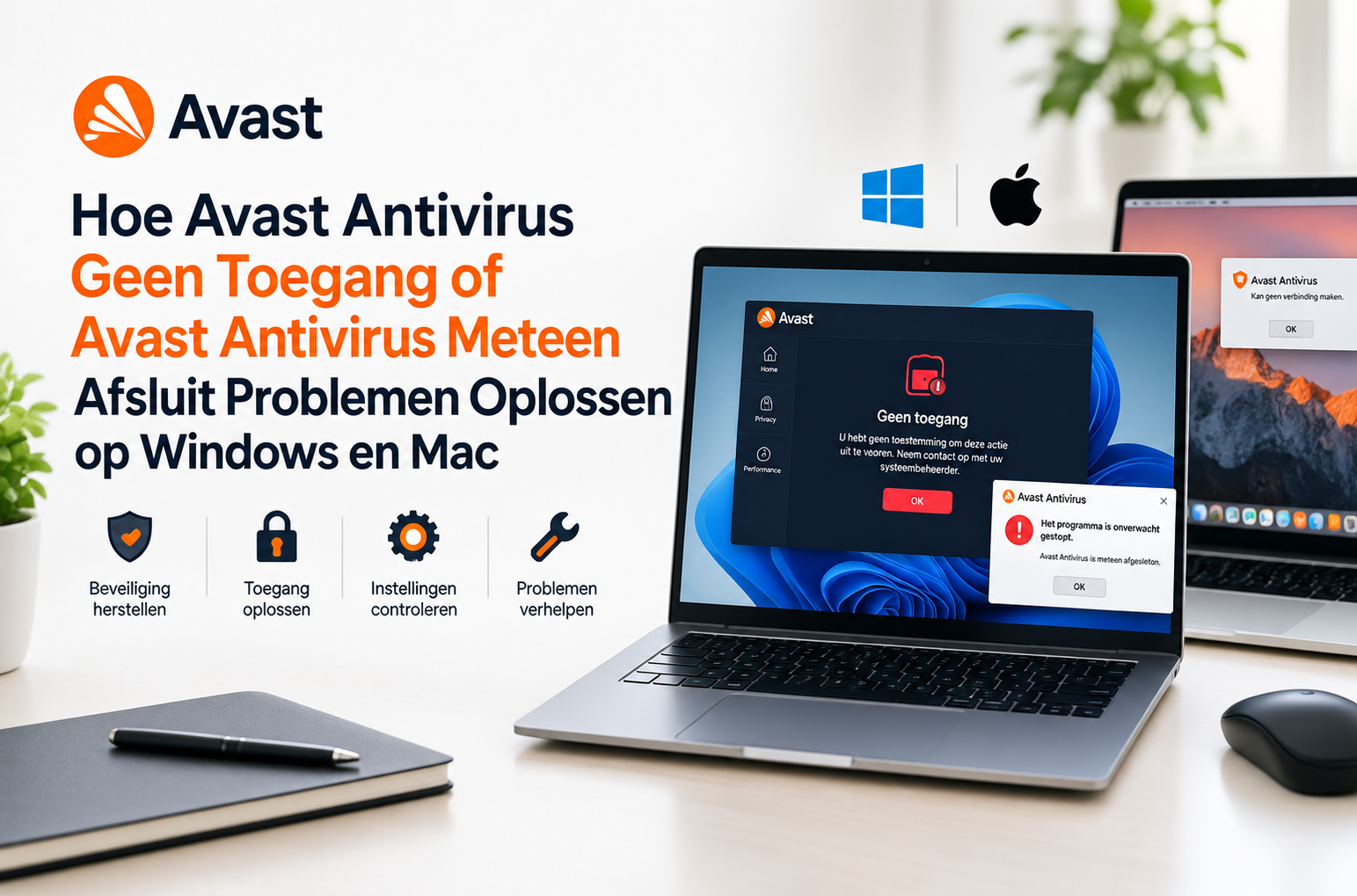
Lukt het niet om jouw Avast Antivirus te openen, reageert de software niet meer, of merk je dat Avast niet laadt op Windows of Avast laadt niet op Mac? Dit is een erg vervelend en ernstig probleem. Wanneer jouw beveiligingssoftware niet meer functioneert, blijft jouw computer immers kwetsbaar voor malware, phishing, spyware en virussen.
Gelukkig betekent dit niet direct dat jouw apparaat permanent beschadigd is. In deze uitgebreide gids leggen we stap voor stap uit hoe je Avast problemen kunt oplossen en wat de oorzaken zijn als Avast start niet op.
Als Avast niet meer opent, gebruik dan op Windows de ingebouwde Avast Repair Tool via het Configuratiescherm of herstart de Avast Antivirus achtergrondservice via `services.msc`. Op Mac kun je de beveiligings- en privacy-instellingen controleren of een schone herinstallatie uitvoeren. Blijft het probleem bestaan? Neem contact op met een IT-specialist.
Inhoudsopgave
- Waarom Avast Antivirus Niet Werkt of Niet Opent
- Veelvoorkomende Oorzaken dat Avast Antivirus Niet Reageert
- Snel Avast Antivirus Problemen Oplossen op Windows
- Hoe Avast Antivirus Problemen Oplossen op Mac
- Wat te Doen als Avast Nog Steeds Niet Werkt?
- Onafhankelijke Avast Technische Support en Helpdesk
- Veelgestelde Vragen over Avast Antivirus Inlog- en Opstartproblemen
Waarom Avast Antivirus Niet Werkt of Niet Opent
Er zijn verschillende technische redenen waarom Avast Antivirus opent niet of blijft hangen tijdens het opstarten. Het identificeren van de juiste oorzaak helpt om de juiste oplossing te kiezen.
Veelvoorkomende Oorzaken dat Avast Antivirus Niet Reageert
- Corrupte Programmabestanden: Een onderbroken update of systeemfout kan ervoor zorgen dat cruciale Avast-bestanden beschadigd raken.
- Conflicterende Beveiligingssoftware: Het tegelijkertijd draaien van een andere scanner (zoals Windows Defender of een tweede antivirus) kan ervoor zorgen dat Avast geblokkeerd wordt.
- Problemen met de Avast Background Service: Als de Avast Antivirus Service niet start, kan het hoofdprogramma de gebruikersinterface niet laden.
- Verouderde Besturingssystemen: Een ontbrekende Windows update of macOS update kan compatibiliteitsproblemen veroorzaken.
- Schadelijke Software (Malware): Sommige geavanceerde virussen proberen actief de werking van Avast Antivirus uit te schakelen.
Snel Avast Antivirus Problemen Oplossen op Windows
Als Avast niet opent op Windows 10 of Windows 11, kun je onderstaande beproefde stappen volgen om de software weer aan de praat te krijgen.
Stap 1: Gebruik de Ingebouwde Avast Reparatie Tool
De Avast Repair Tool is de snelste manier om beschadigde installatiebestanden automatisch te herstellen.
- Druk op de Windows-toets + R, typ
appwiz.cplin en druk op Enter. - Zoek Avast Free Antivirus of Avast Premium Security in de lijst.
- Klik op Wijzigen (Change) en kies de optie Herstellen (Repair).
- Bevestig de actie en wacht tot het proces is voltooid.
- Start jouw computer opnieuw op om te testen of Avast weer werkt.
Stap 2: Controleer de Avast Antivirus Service (AVAST Software Clean Control)
Wanneer de achtergrondservice is uitgeschakeld, zal de interface niet openen.
- Druk op Windows-toets + R, typ
services.mscen klik op OK. - Zoek in de lijst naar Avast Antivirus.
- Rechtermuisklik op de service en kies Eigenschappen (Properties).
- Zorg ervoor dat het Opstarttype staat ingesteld op Automatisch.
- Als de status "Gestopt" geeft, klik dan op Starten.
Hoe Avast Antivirus Problemen Oplossen op Mac
Ook op Apple-apparaten kan het voorkomen dat Avast niet opent op Mac of dat de status op "Onveilig" blijft staan.
Stap 1: Controleer de macOS Beveiligingsinstellingen
Nieuwe macOS-versies vereisen dat je expliciet toestemming geeft aan beveiligingssoftware.
- Ga naar Systeeminstellingen > Privacy en beveiliging.
- Scroll naar beneden naar het gedeelte Beveiliging.
- Controleer of Avast Software wordt geblokkeerd en klik op Toestaan (Allow).
- Geef Avast Volledige Schijftoegang (Full Disk Access) in het Privacy-tabblad.
Stap 2: Avast Herinstalleren op Mac
Als Avast Antivirus crasht op Mac, is een schone herinstallatie vaak de beste optie.
- Open de Avast Antivirus app.
- Klik op Avast in de menubalk linksboven en kies Uninstall Avast Premium Security / Free Antivirus.
- Volg de stappen op het scherm om het programma te verwijderen.
- Download de nieuwste versie via de officiële website en installeer het opnieuw.
Wat te Doen als Avast Nog Steeds Niet Werkt?
Heb je alle bovenstaande stappen doorlopen, maar heb je nog steeds te maken met een foutmelding bij Avast openen, blijft de software hangen, of lukt het niet om de installatie af te ronden?
Soms zijn er diepere systeemconflicten, registerfouten of hardnekkige malware-infecties die verhinderen dat de beveiligingssoftware correct start. In zulke situaties is professionele ondersteuning vereist om jouw apparaat weer veilig te maken.
Onafhankelijke Avast Technische Support en Helpdesk
Wij zijn een onafhankelijke third-party technische ondersteuningsorganisatie. Wij zijn niet gelieerd aan, geautoriseerd door, of rechtstreeks onderdeel van Avast Software s.r.o. Wij bieden gespecialiseerde, onafhankelijke technische hulp en computerhulp aan consumenten en bedrijven die problemen ondervinden met hun software, beveiliging en apparaten.
Ondervind je hardnekkige Avast storingen, problemen met licentie-activatie, of lukt het niet om jouw pc of Mac te beveiligen? Onze ervaren IT-specialisten staan voor je klaar om je direct telefonisch te ondersteunen.
Waarom Contact Opnemen Met Onze Technische Helpdesk?
- Direct Telefonische Hulp: Geen dagen wachten op e-mailreacties.
- Hulp bij Installatie & Configuratie: Hulp bij het schoon verwijderen van Avast en het opnieuw instellen.
- Malware & Virus Verwijdering: Als een geavanceerd virus jouw Avast blokkeert, schonen wij jouw systeem handmatig op.
- Ondersteuning voor Windows & Mac: Deskundige hulp voor al jouw apparaten.
Direct hulp nodig van een IT-expert? Bel ons onafhankelijke supportnummer:
📞 Neem direct contact op via ons telefoonnummer: +31-97006531991
Veelgestelde Vragen over Avast Antivirus Inlog- en Opstartproblemen
Waarom reageert mijn Avast icoon in de taakbalk niet meer?
Dit gebeurt meestal wanneer de achtergrondservice van Avast is gecrasht of geblokkeerd. Start de computer opnieuw op of herstart de service via services.msc.
Is Avast compatibel met Windows 11?
Ja, maar oudere versies van Avast kunnen fouten vertonen op Windows 11. Zorg ervoor dat je altijd de meest recente update van Avast Antivirus downloadt.
Wat moet ik doen als Avast een foutmelding geeft bij het opstarten?
Noteer de exacte foutcode, voer een Avast reparatie uit via het Configuratiescherm, of neem contact op met onze experts via +31-97006531991 voor een snelle diagnose.
Conclusie: Zorg Dat Jouw Computer Veilig Blijft
Een goed werkende antivirus is essentieel voor jouw digitale veiligheid. Blijft niet rondlopen met een Avast Antivirus die niet laadt. Voer de herstelstappen uit, controleer je instellingen, en zorg dat je systeem optimaal beschermd is.
Lukt het niet zelfstandig? Aarzel dan niet en schakel deskundige hulp in. Bel onze onafhankelijke technische helpdesk op +31-97006531991 en laat een specialist jouw beveiligingsproblemen vandaag nog oplossen!